迅度收银 · 快餐 · 收银机横屏端
快餐(收银机横屏版)操作帮助
快餐模式下横屏收银机的一整条动线:开机直接进点单台 → 点菜生成取餐号 → 下单出取餐标签 → 收款后才通知厨房开做。
本篇里没有匹配的章节
换个词试试;也可能你要找的内容在另一份文档里,左侧「帮助文档」可切换。
00横屏端总览(快餐模式)#
店里除了手机端,还有一台横屏收银机(DcPos)。两边登录同一个账号、连同一个后台,数据实时互通 —— 手机端开的台、下的单,收银机立刻能看到。
分工 收银机管「点单 + 收钱」,手机端管「桌台调度 + 会员 + 退菜审批」。两边同时用,互不冲突。
模式 收银机按门店的经营模式自动切换:快餐(无桌台,按取餐号)与正餐(先开台再点菜)。登录哪家店就按哪家店的模式走。
布局 顶栏是门店名 / 班次 / 收银员 / 时钟 / 设置;左侧主导航四项:点单台、收银、订单中心、菜品管理。快餐模式不显示桌台管理。
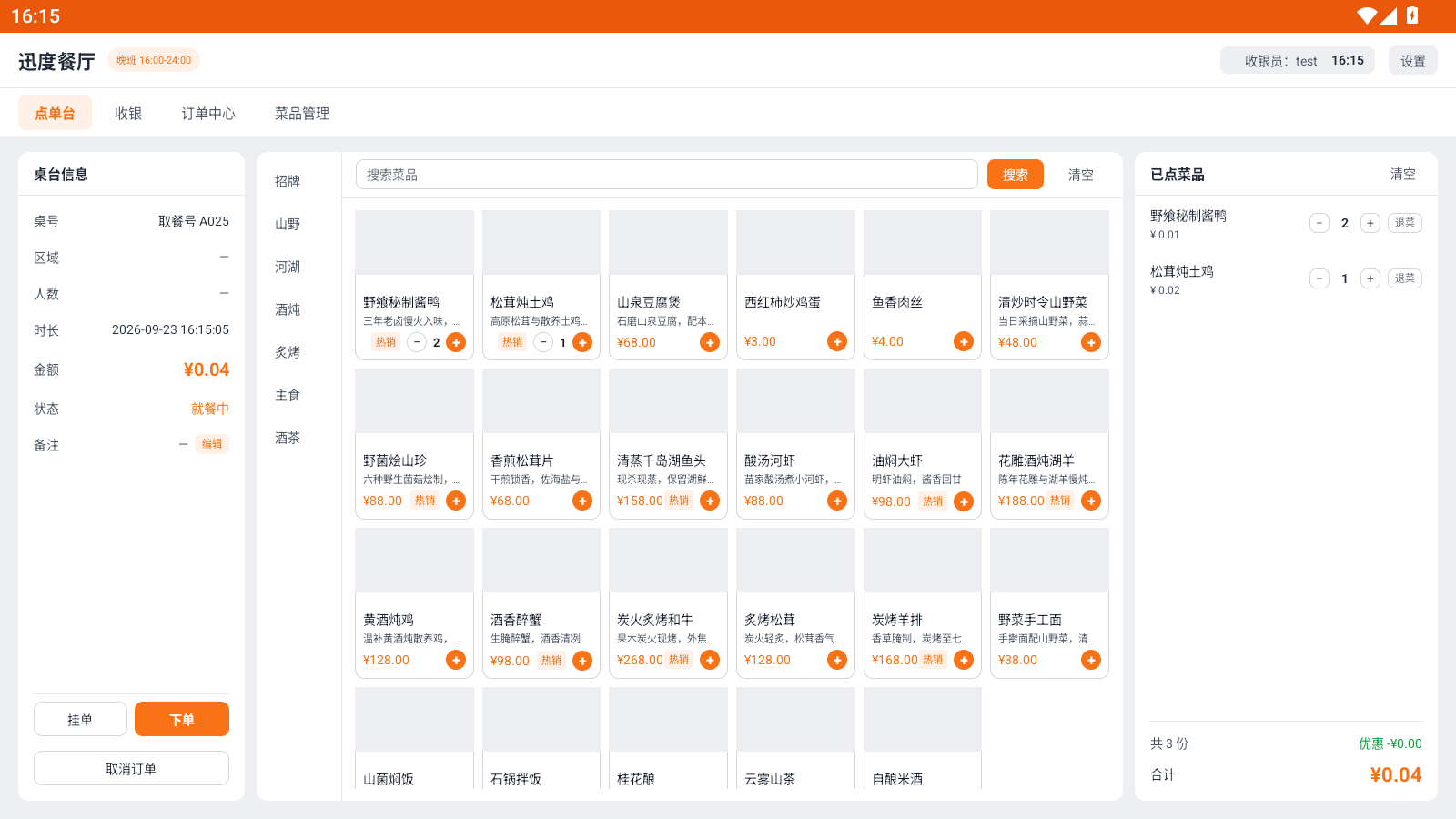
①登录工号 + 密码自动进入门店
②点单点卡片加菜卡片上改份数
③下单生成取餐号引导去收银
④收款现金/扫码/会员收款成功出票
⑤继续下一单返回点单台订单中心查历史
和手机端怎么配合
顾客要退菜 → 服务员在收银机点购物车里的「退菜」提交申请,审批在手机端「退菜审批」里做;
看当天卖了多少、哪种支付占比高 → 收银机当前看不了统计,去手机端「经营统计」;
菜价改了、菜估清了 → 两边都能改,收银机在「菜品管理」,手机端在「菜单与菜品管理」。
看当天卖了多少、哪种支付占比高 → 收银机当前看不了统计,去手机端「经营统计」;
菜价改了、菜估清了 → 两边都能改,收银机在「菜品管理」,手机端在「菜单与菜品管理」。
01横屏端:登录与设置#
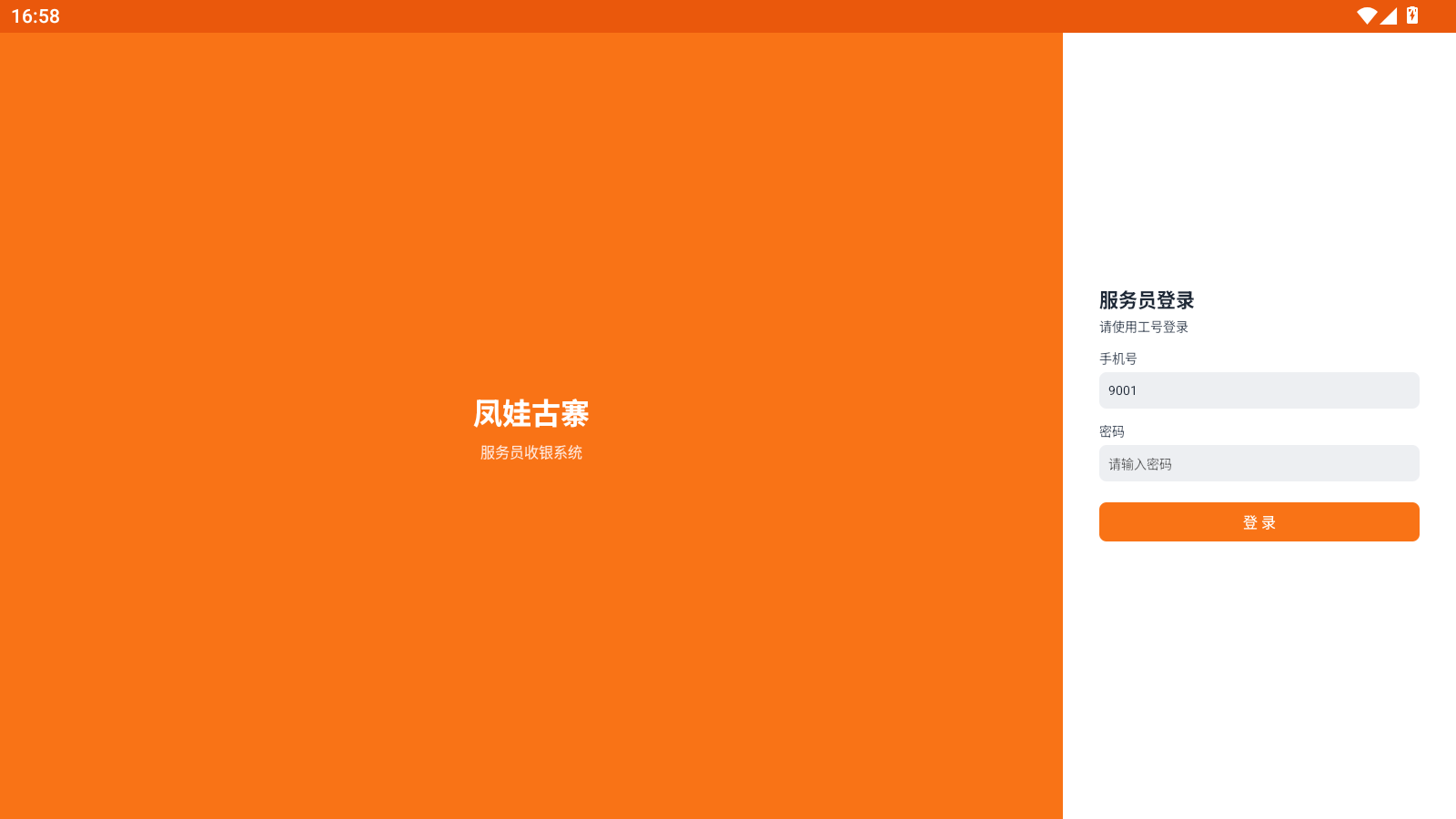
开机即用:登录一次之后,每天开机都会自动进入门店,不用重复输密码。
- 开机自动进入
上次登录过且账号仍有效时,开机直接进点单台,顶栏显示门店名、班次、收银员。账号被停用或密码被改时会退回登录页。
- 用工号登录
输入工号(如 9001)和密码,点「登 录」。密码错了会提示「账号或密码错误」;连续输错会临时锁定,找店长在员工管理里处理。
- 换班 / 换人:退出登录
「设置 → 退出登录」,确认后回到登录页,账号输入框会记住上次用的工号。
- 装机两件事
① 设置 → 打印机管理,配好机器并「测试打印」;② 设置 → 字体大小,按屏幕远近选 小号 / 标准 / 大号。
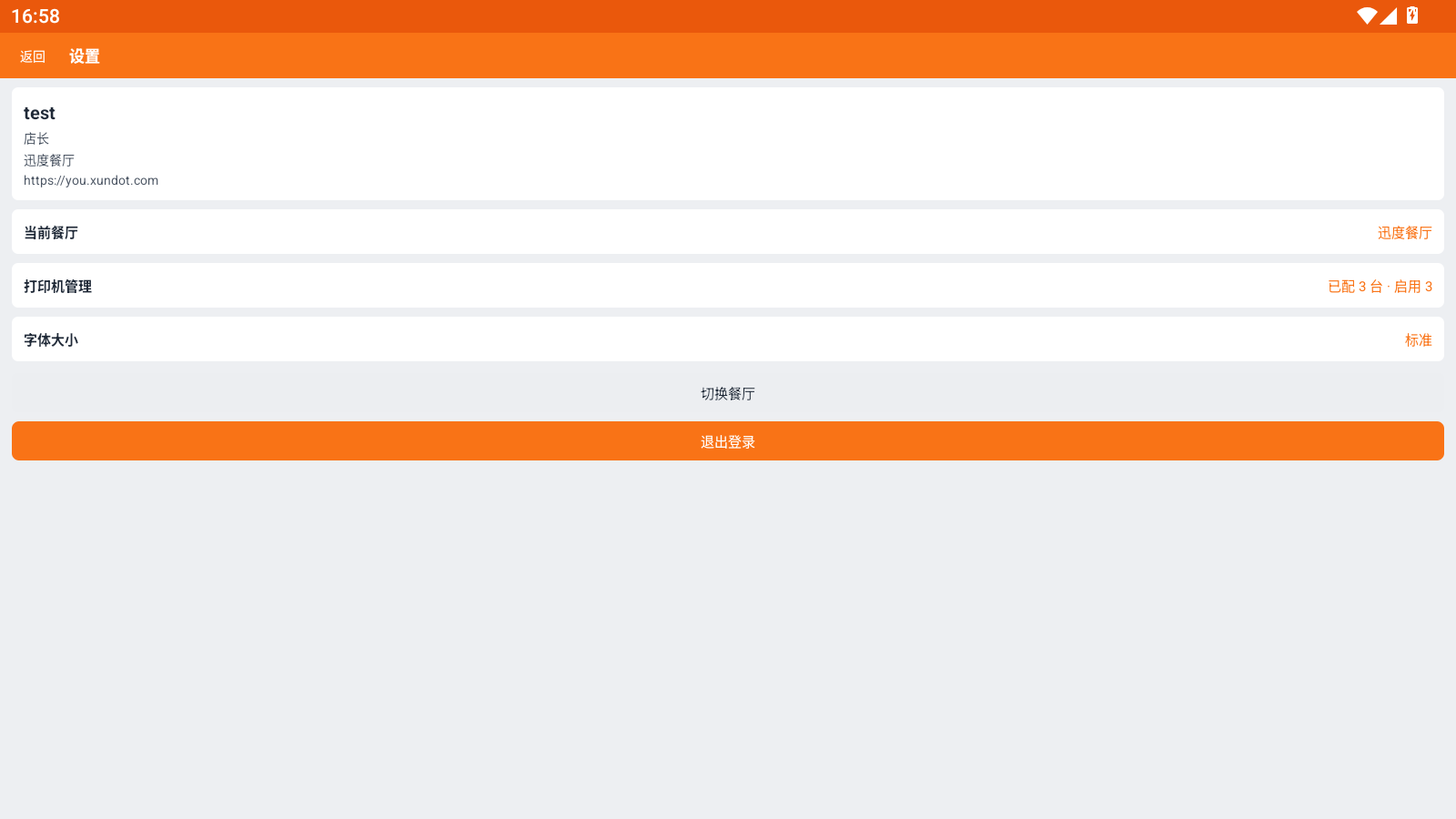
别乱动的地方
登录页标题连点 7 次会打开「配置后台域名」的隐藏入口 —— 这是装机 / 切测试环境专用的,营业中机器不要碰;填错地址整台机器都会登不上。清空内容回车可恢复默认正式环境。
02横屏端:点单与下单#
快餐模式不用开台:点第一道菜时系统自动开单并给出取餐号,之后只管加菜,结账时按号取餐。
- 加菜
点菜品卡片右下角的「+」。第一道菜会自动开单,左侧出现取餐号(如 A019),状态从「未开单」变为就餐中。有规格的菜会先弹规格选择。
- 改份数
点过的菜卡片上出现「− N +」步进器,直接加减;右侧购物车同步显示份数与金额。减到 0 即退掉这一行。
- 写备注
整单备注点左侧信息卡的「编辑」:口味做法(不辣/微辣/少油少盐…)与服务要求(打包/赶时间/需要发票…)点两下即成,也可以自由输入(60 字)。
- 下单
点「下单」→ 确认后弹出「取餐号 A0xx 已下单,现在去收银结账吗?」,确定直接跳收银页。此刻顾客拿到的是取餐号,厨房还没开做。
- 结账后厨房才开做
收银完成那一刻,后厨才收到这张单(总单 + 分单)。这正是「收钱后再出菜」,避免顾客点了不付就走。
- 整单不要了
点「取消订单」,填原因(必填)并二次确认,整单作废并回到未开单状态。已取消的单在订单中心可查。
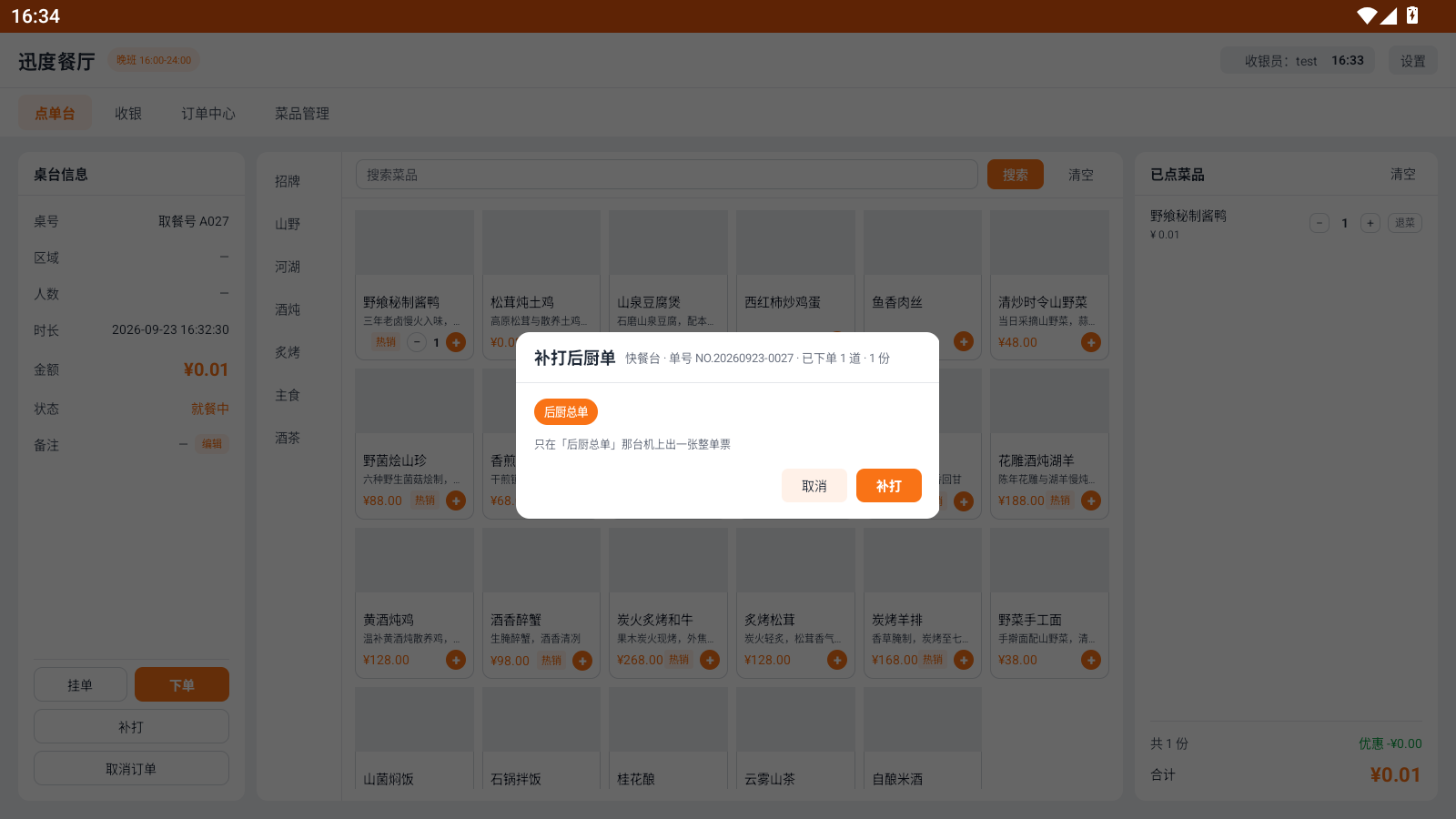
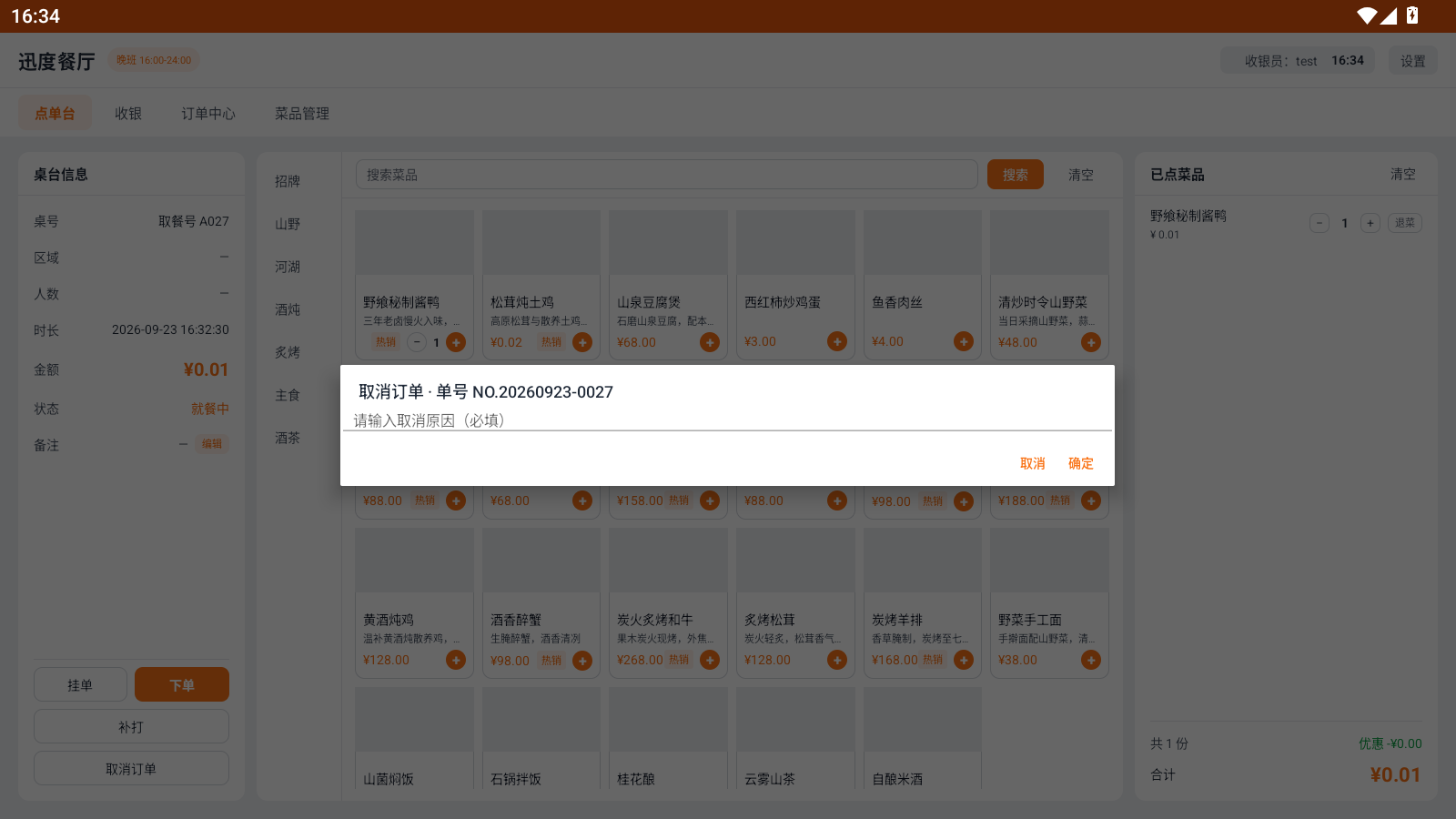
两个要注意的按钮
① 购物车右上角「清空」:快餐模式下单据已经开出,清空会被后台拒绝(提示去逐道退菜)——想整单不要,直接用「取消订单」;
② 购物车里每行「退菜」:提交的是退菜申请,要等主管及以上在手机端审批通过才算退,审批前菜还挂在单上。
② 购物车里每行「退菜」:提交的是退菜申请,要等主管及以上在手机端审批通过才算退,审批前菜还挂在单上。
03横屏端:结账收款#
收银页自动带出当前待结的单:左边消费明细,右边收钱。支持现金、微信、支付宝、会员余额。
现金 默认按应收全款收;点「已收」金额可输入顾客实付,找零自动算好。例:应收 ¥0.06,收 1 元,找零 ¥0.94。
微信 / 支付宝 切换后弹出收款框,用扫码枪扫顾客「付款码」即可;也可以点「开始扫码」调摄像头。等待期间随时可取消收款。
会员支付 输会员 11 位手机号调出会员,优先用余额抵扣,不足部分换其他方式补收。余额、积分、累计消费都会显示出来。
全款 一键把已收金额重置为应收,适合收整钱不用找零的场景。组合支付暂未开放。
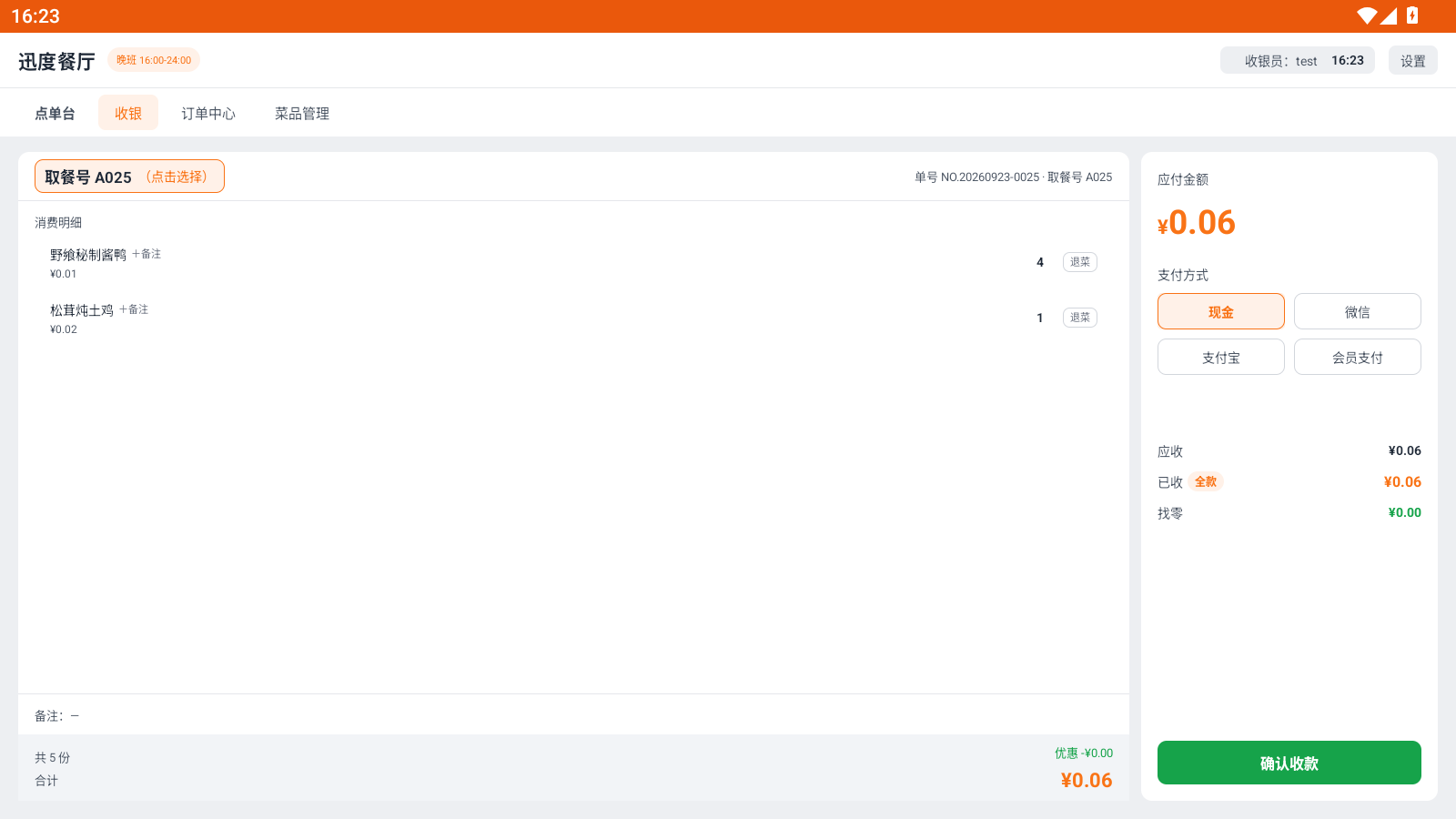
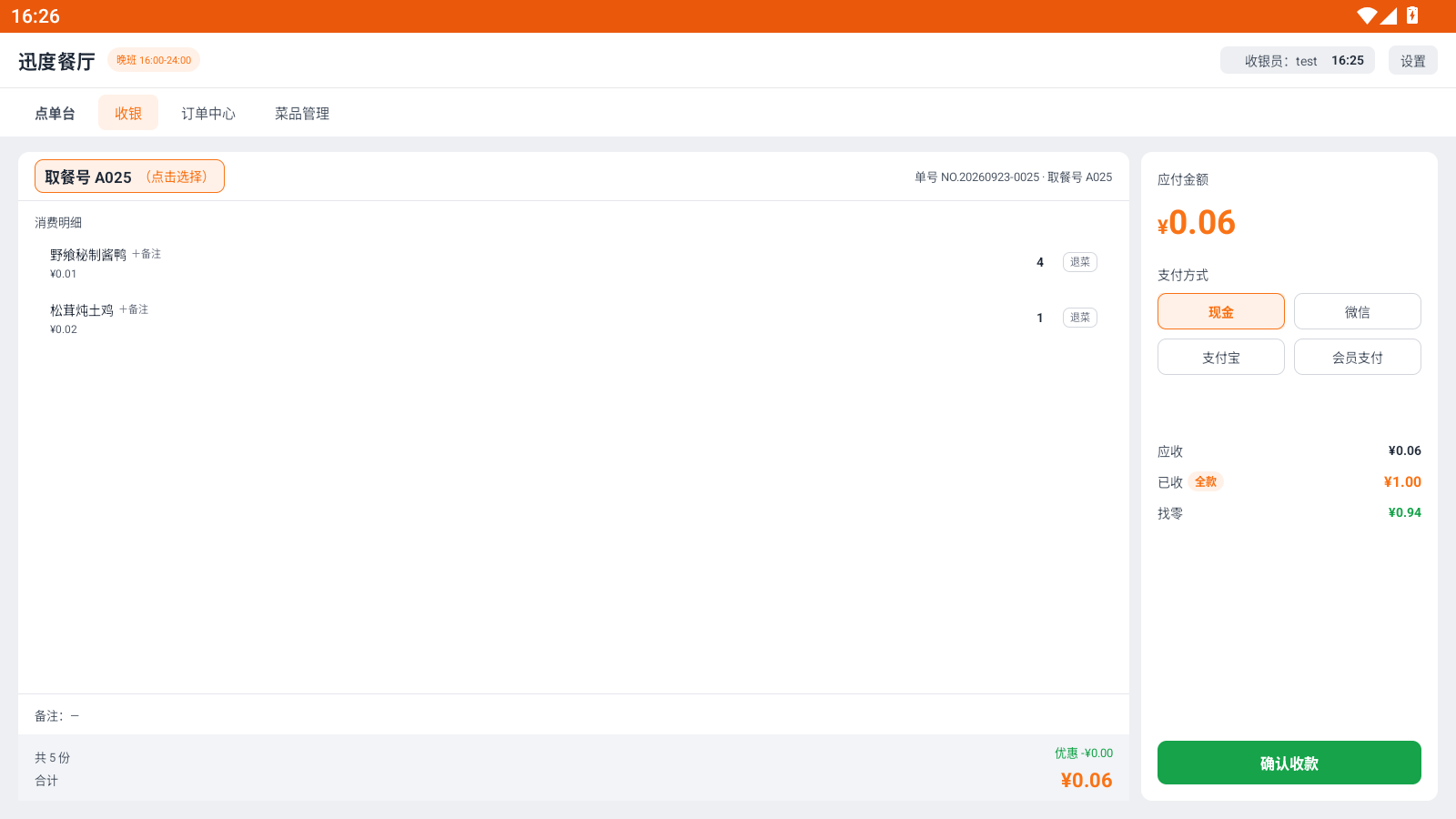
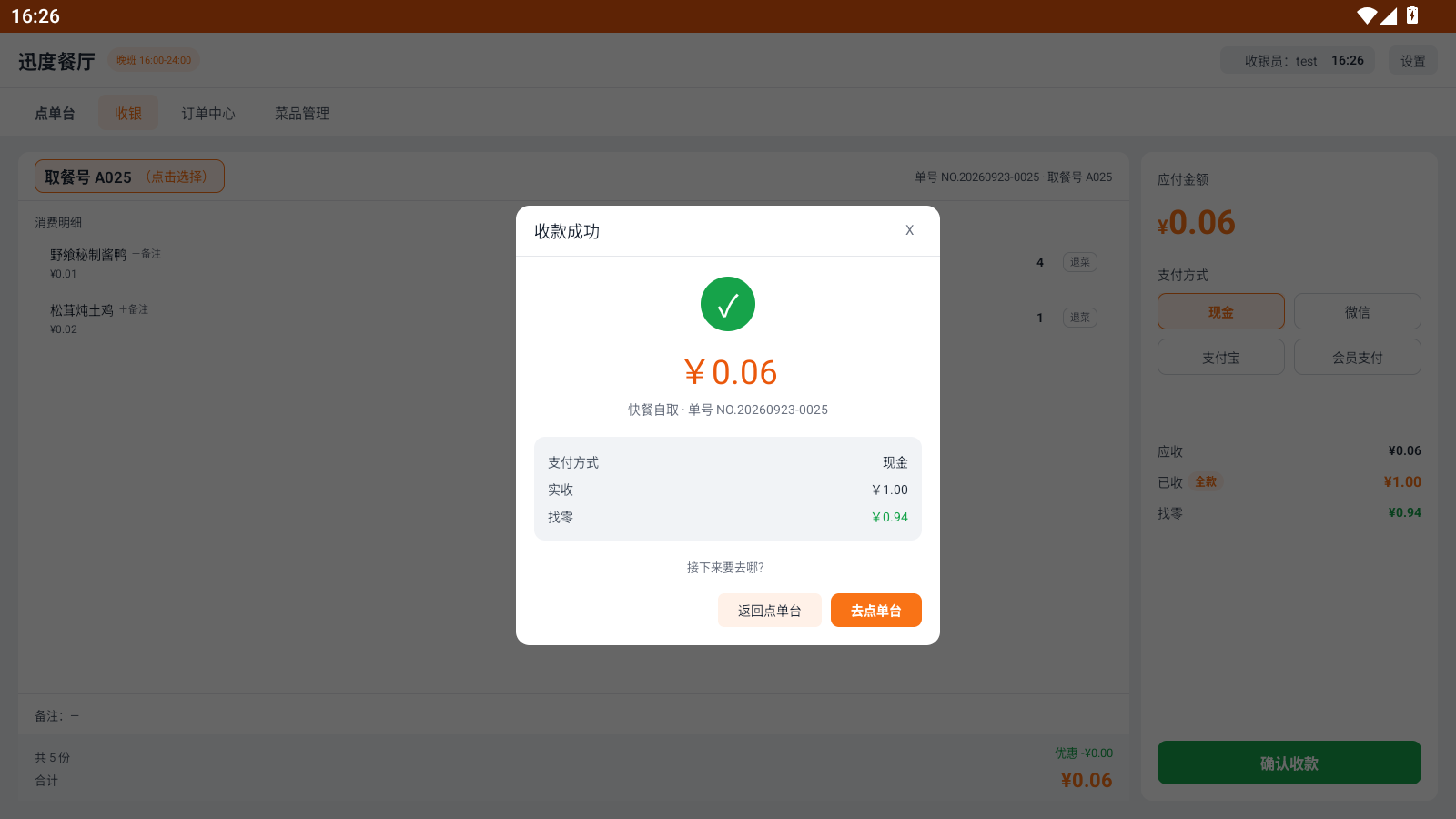
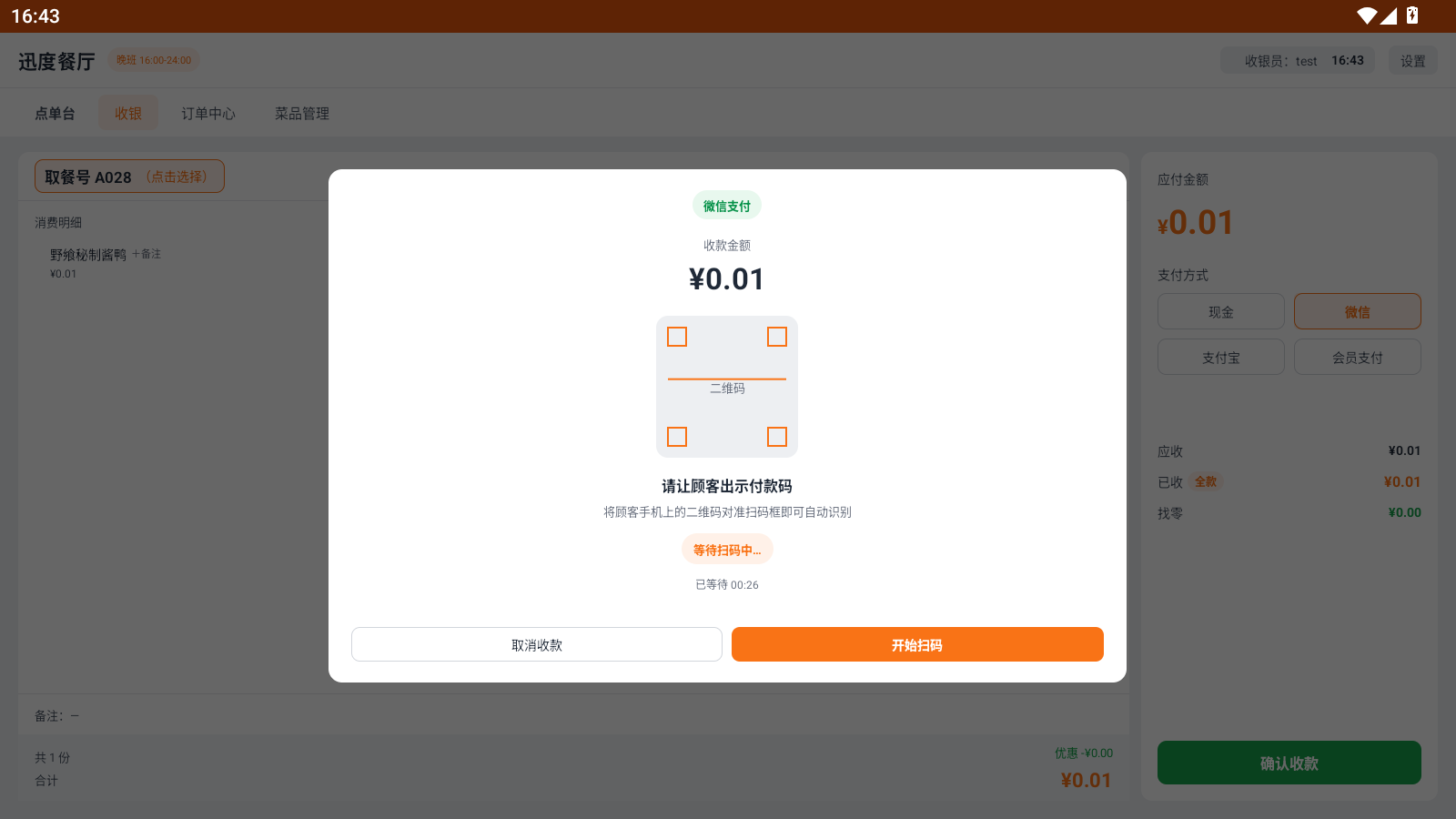
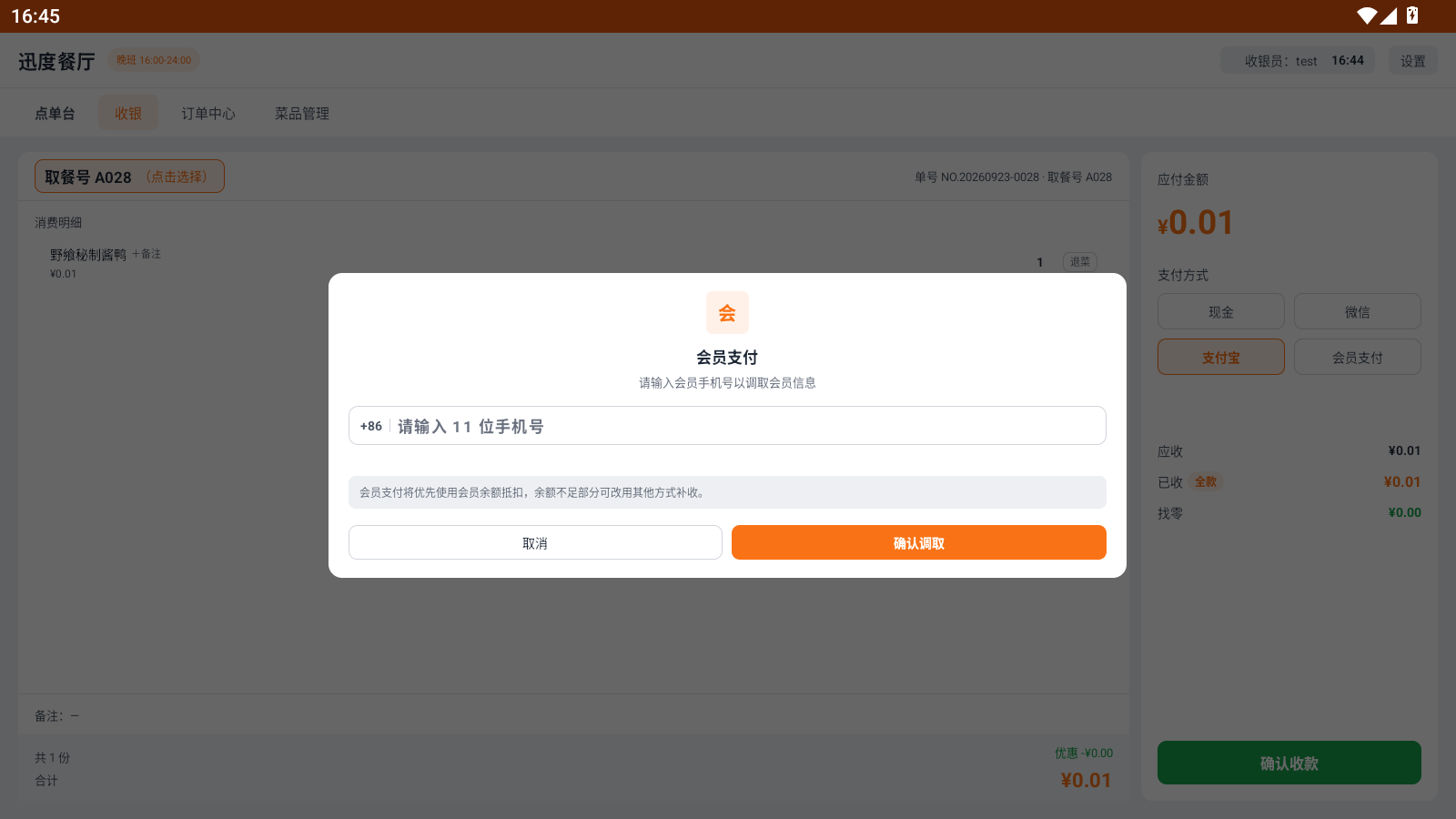
出票时序(快餐)
下单 → 打取餐标签(顾客拿号排队);收款 → 打后厨单(厨房开做)+ 前台小票。所以「客人付款前跑单」也不怕,厨房压根没开工。
04横屏端:订单中心#
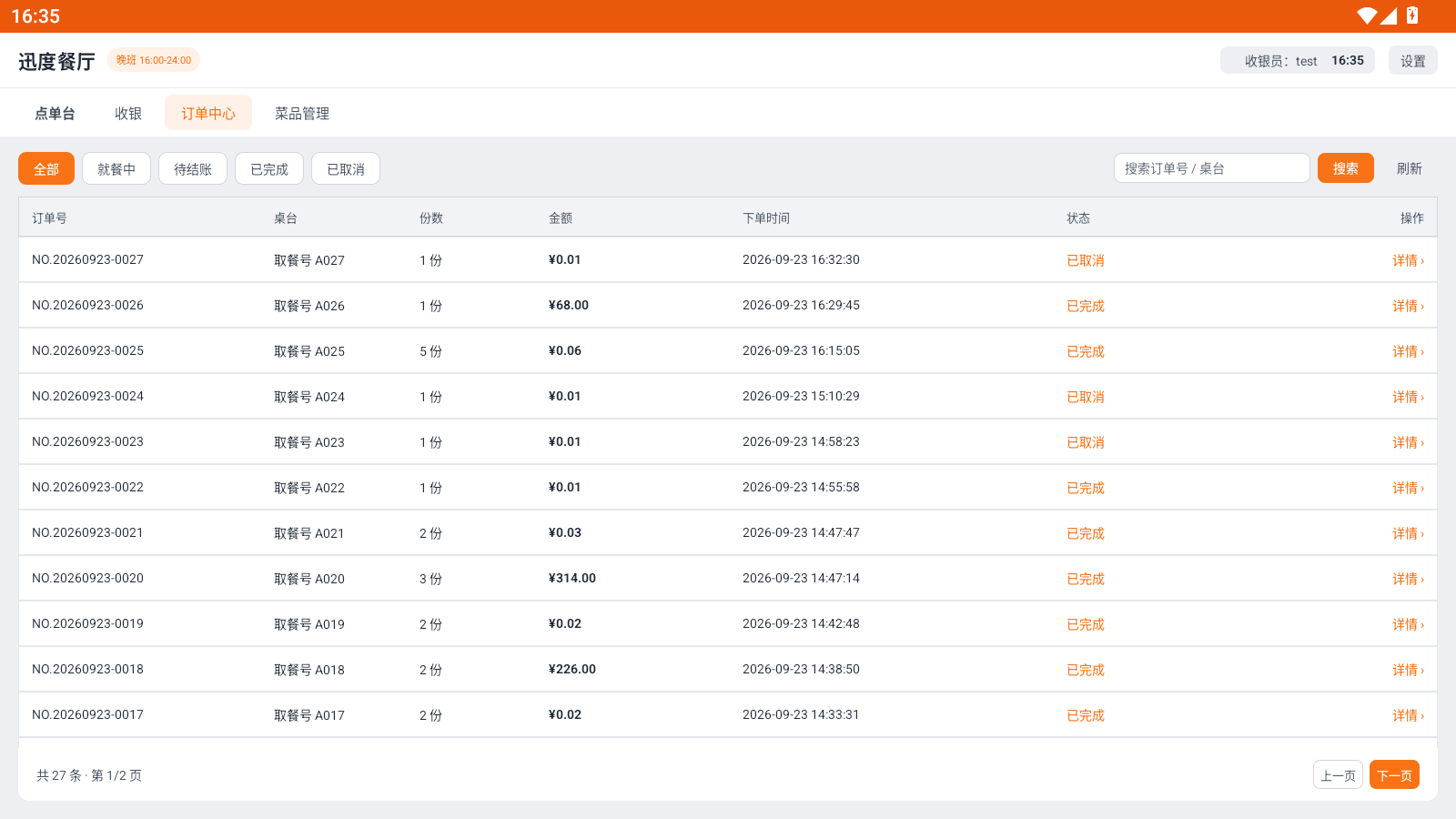
查单、对账、补打都在这一页。列表默认显示今天的单,按状态一键筛选。
五个状态页签 全部 / 就餐中 / 待结账 / 已完成 / 已取消。配合「搜索订单号 / 桌台」和「刷新」用。
分页 底部显示「共 N 条 · 第 x/y 页」,上一页 / 下一页翻。超过一页的单子翻页查。
详情 每行「详情 ›」进入这张单。已完成 / 已取消的单是只读回看:补打、退款在这里点。
补打 厨房没收到票或票坏了,进单子点「补打」重出后厨单。只补已下单的份数,不会重复做菜。
退款 已支付的单要退钱,在详情里点「退款」。退款规则与手机端一致:原路退回,需主管及以上。
一个容易误会的点
点开已完成订单的「详情」后,菜品卡片上仍会显示「+」,但这时再加菜是加不进去的(订单已结账,后台会拒绝)。要加菜请新开一单;要改金额走「退款」重新结算。
05横屏端:菜品管理与打印机#
菜单维护和打印机配置在收银机上就能做,改完立即生效,不用回办公室。
菜品管理
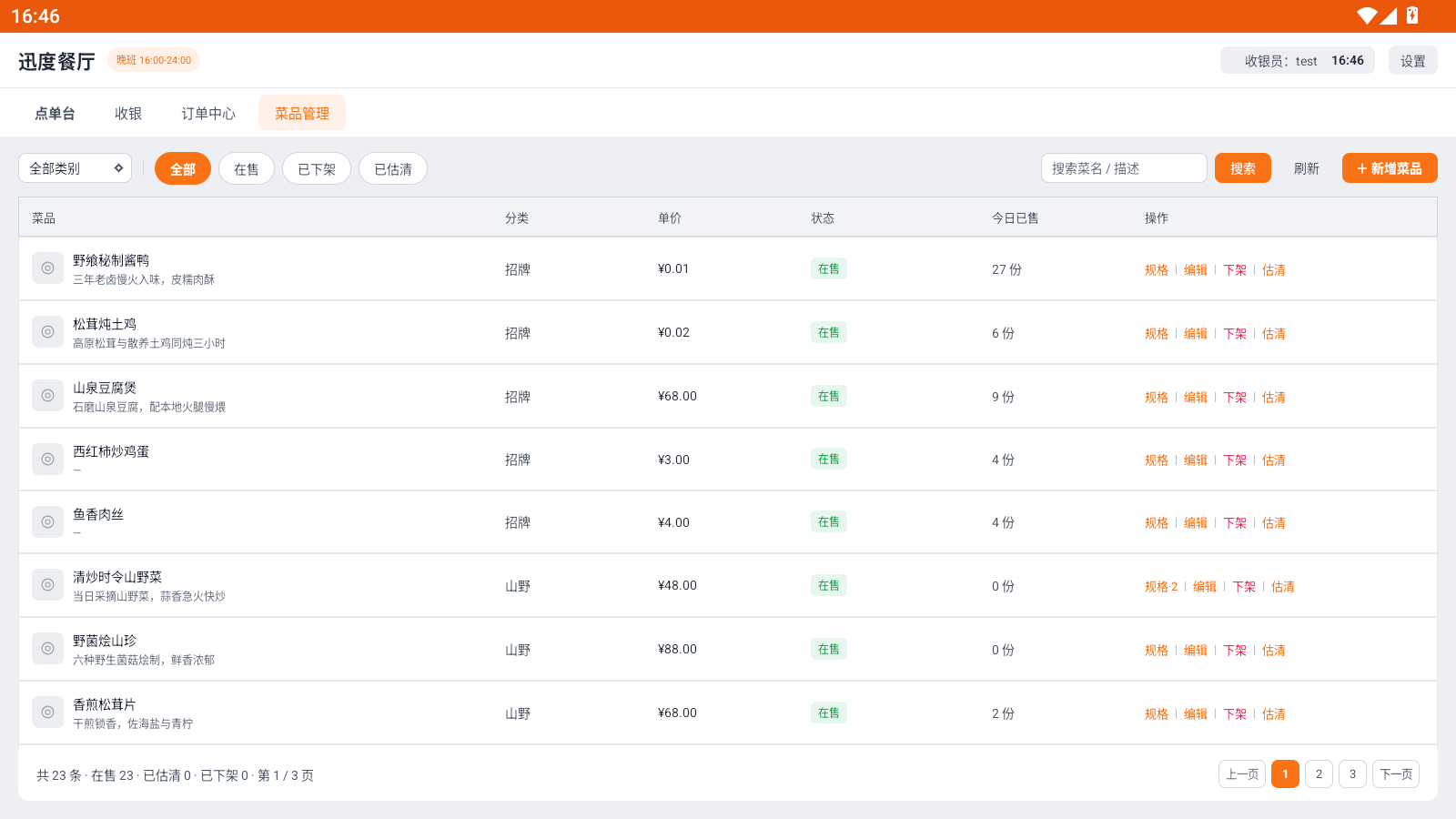
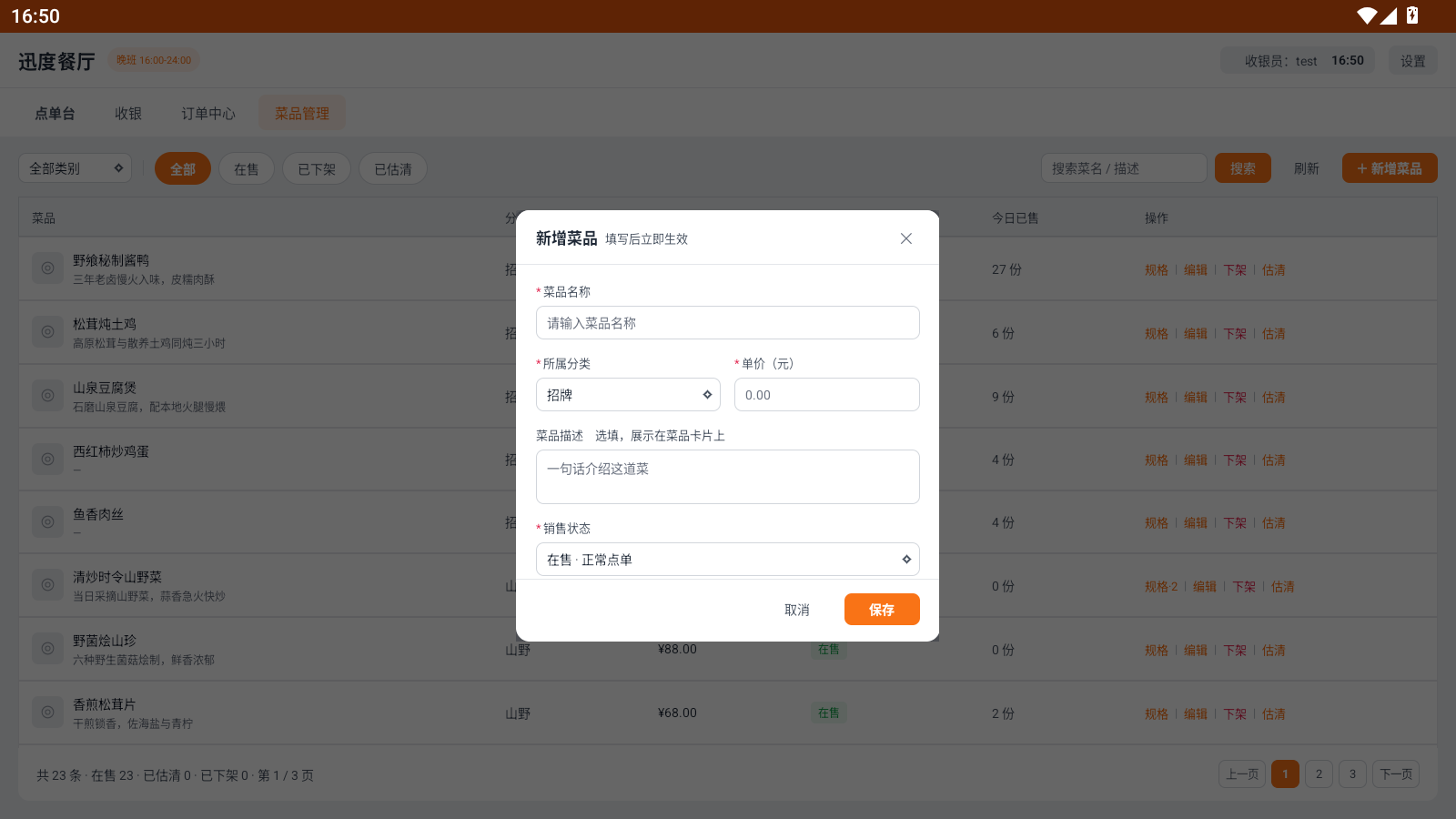
列表 分类、单价、状态、今日已售 一行看全;底部统计在售 / 已估清 / 已下架数量。搜索支持菜名和描述。
状态页签 在售 / 已下架 / 已估清 分开看,估清的菜点单台立即点不了,第二天恢复。临时卖完用「估清」,长期不卖用「下架」。
新增菜品 右上「+ 新增菜品」:名称、分类、单价、描述、销售状态,保存即生效。描述会显示在点单台菜品卡片上。
规格 一道菜多种卖法(大/小份、辣度)用「规格」配置,点单时自动弹规格选择,加价自动算进单价。同菜不同规格在购物车里各占一行。
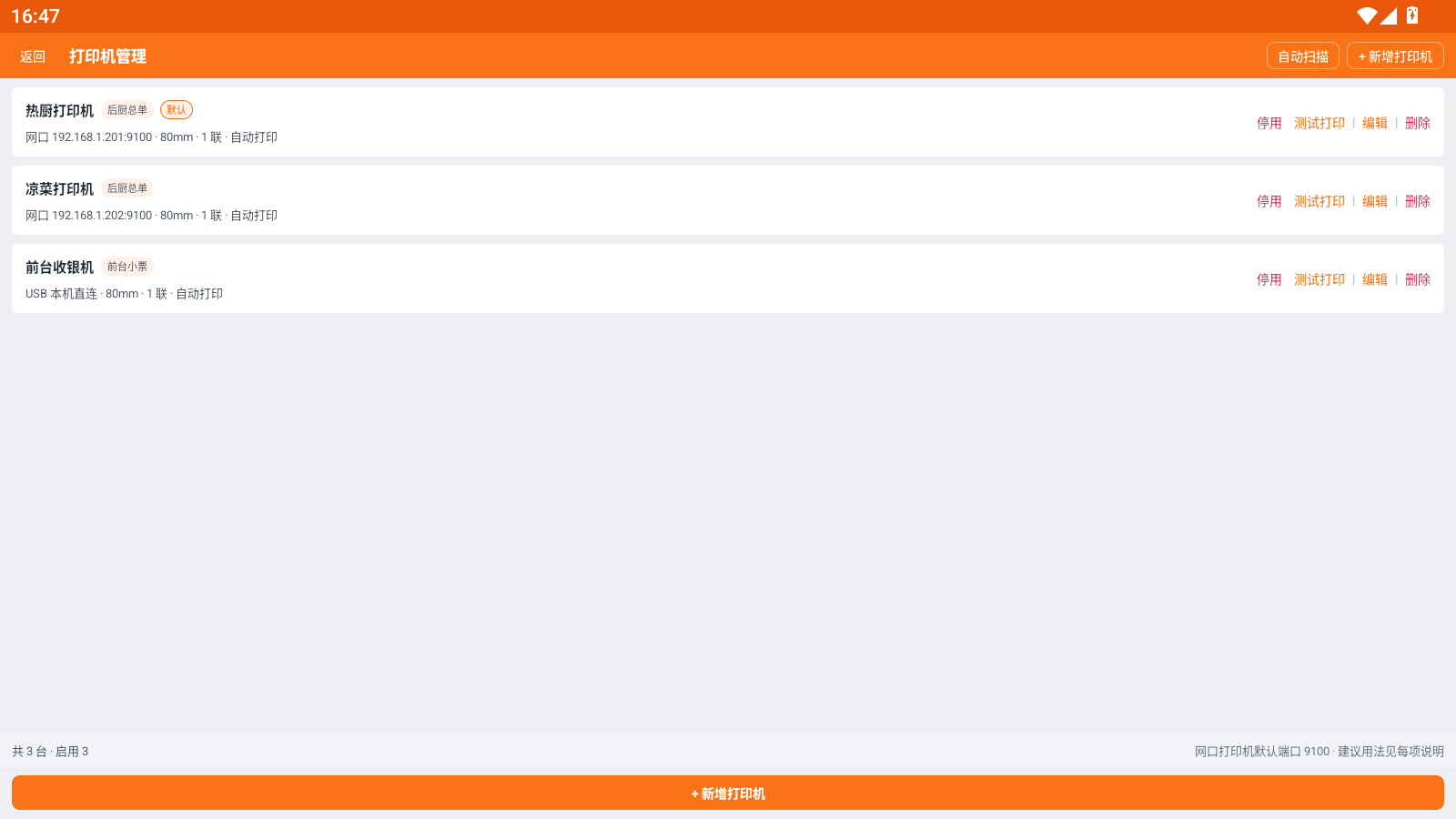
打印机管理
- 进入
设置 → 打印机管理。已配机器按用途显示:前台小票 / 后厨总单 / 后厨分单 / 标签打印,默认机会带「默认」标记。
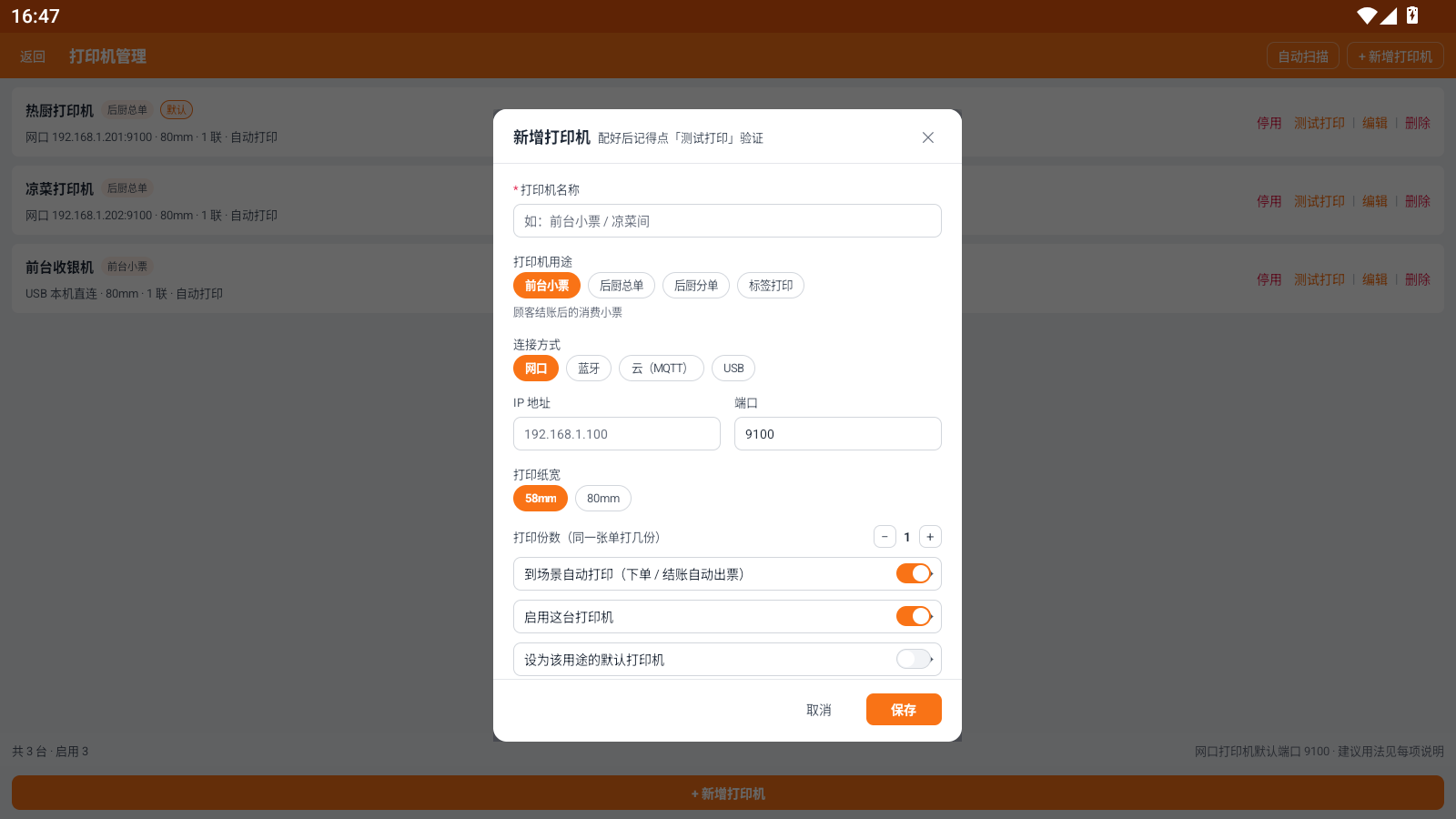
- 新增
「+ 新增打印机」:先选用途,再选连接方式(网口填 IP、蓝牙填 MAC、云打印填设备号、USB 本机直连),纸宽 58/80mm,联数按需。
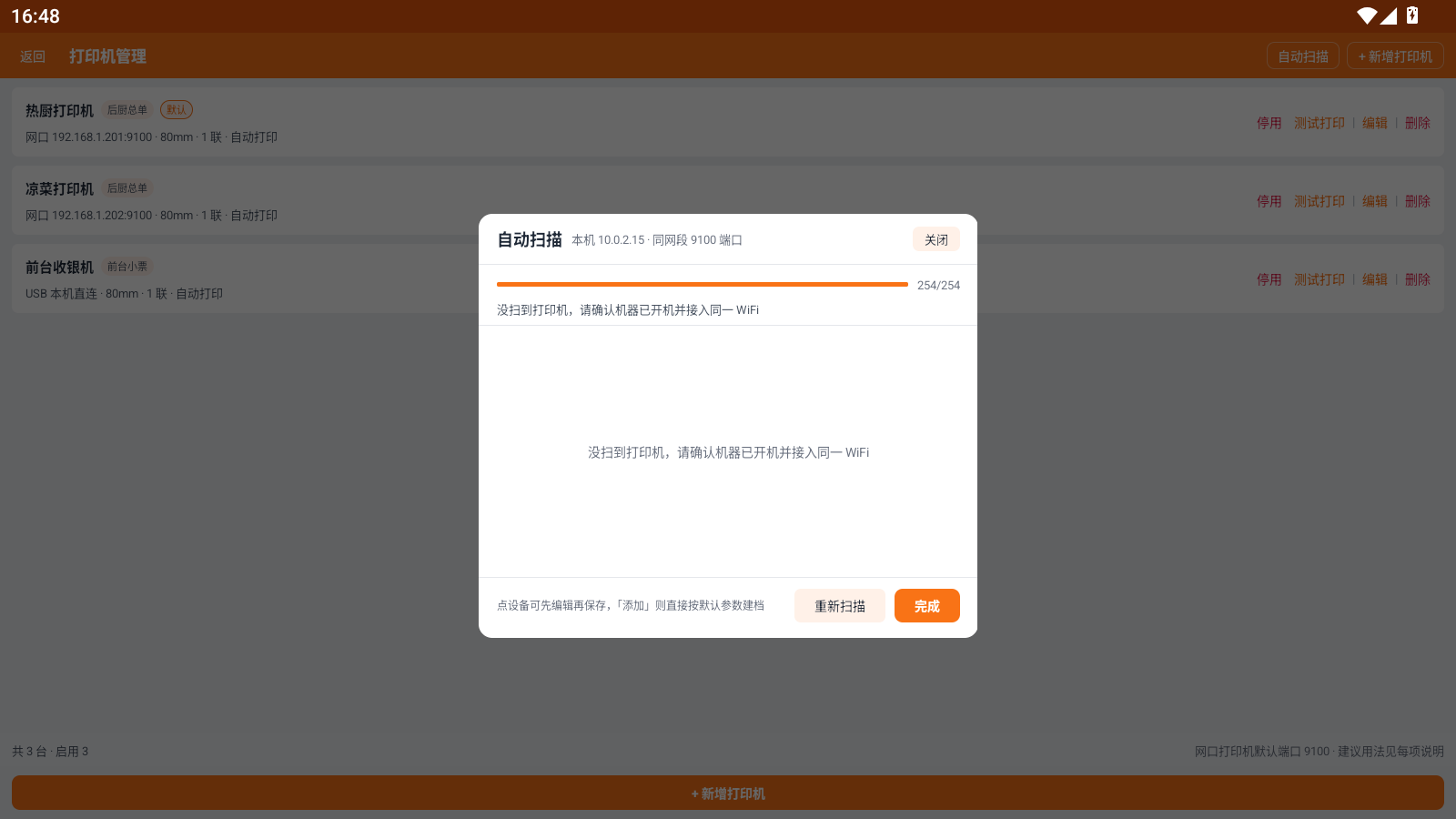
- 懒得填 IP?自动扫描
「自动扫描」会探测本机所在网段的 9100 端口,扫到的打印机点一下就能建档。扫描完记得「测试打印」验证。
- 测试打印
每台机器都有「测试打印」。点了会打一张测试页:成功提示「已发送测试页,请查看「XX」是否出纸」;失败提示具体原因(连不上 / 超时等)。打不出来再按提示查电源、网线 / 蓝牙配对、IP 是否变了,以及「启用 / 自动打印」开关。
- 停用 / 删除
换机器先「停用」旧的再配新的;确定不要了再「删除」。停用的机器不参与出票。
后厨分单怎么分
打印机按「用途」分工:后厨总单整单打一张;后厨分单可以按分类(整类菜)或按菜品(点名某道菜)绑定到不同打印机;都没绑的分单机兜底接「没被认领的菜」。详细规则见 14 后厨分单的出单范围、连接方式见 11 打印机设置。
横屏端也是本店的「局域网打印网关」
这台收银机在「我的」页有一行「网关设备号」,登录后自动登记,把本店网口打印机绑到自己名下 —— 手机端 / Web 端下的「后厨总单」就能经它转进店里局域网。使用条件与限制见 局域网打印与收银机网关。
06出票时机与横屏端边界#
快餐和正餐在收银机上最大的差别不是界面,而是「什么时候通知后厨」。搞清这一点,就不会出现「客人还没付钱厨房就做好了」。
| 时机 | 快餐模式 | 正餐模式 |
|---|---|---|
| 点「下单」 | 只出取餐标签(顾客拿号排队),后厨不动 | 立刻出后厨总单 + 分单 |
| 点「确认收款」 | 此刻才通知厨房开做(总单 + 分单),并出前台小票 | 只出前台小票 |
| 补打 | 已下单的菜可补打,票头印「补打」 | 同左 |
为什么快餐要「收钱后才做」
快餐柜台是即点即付,顾客有可能点了不付就走。把下厨推迟到收款成功那一刻,厨房就不会白做;顾客手上也只有一张取餐标签,不会出现两张一样的号。
这台机器上没有的功能
横屏端的导航固定是四格(快餐模式:点单台 / 收银 / 订单中心 / 菜品管理),没有统计、没有退菜审批、没有会员办卡、没有交班管理。这几件事都要回手机端做:
· 收银统计与对账 → 手机端 · 统计与对账
· 退菜审批 → 手机端 · 退菜与退款
· 会员办卡 / 充值 → 手机端 · 会员经营
快餐店如果只装了一台收银机,务必再配一台装了手机端的设备。
· 收银统计与对账 → 手机端 · 统计与对账
· 退菜审批 → 手机端 · 退菜与退款
· 会员办卡 / 充值 → 手机端 · 会员经营
快餐店如果只装了一台收银机,务必再配一台装了手机端的设备。
下载收银机横屏版安装包
最新正式包(v1.1.0 · 2026-10-13):https://pos.xundot.com/dchelp/dc-pos.apk。下载后直接安装,覆盖升级不会丢门店数据。